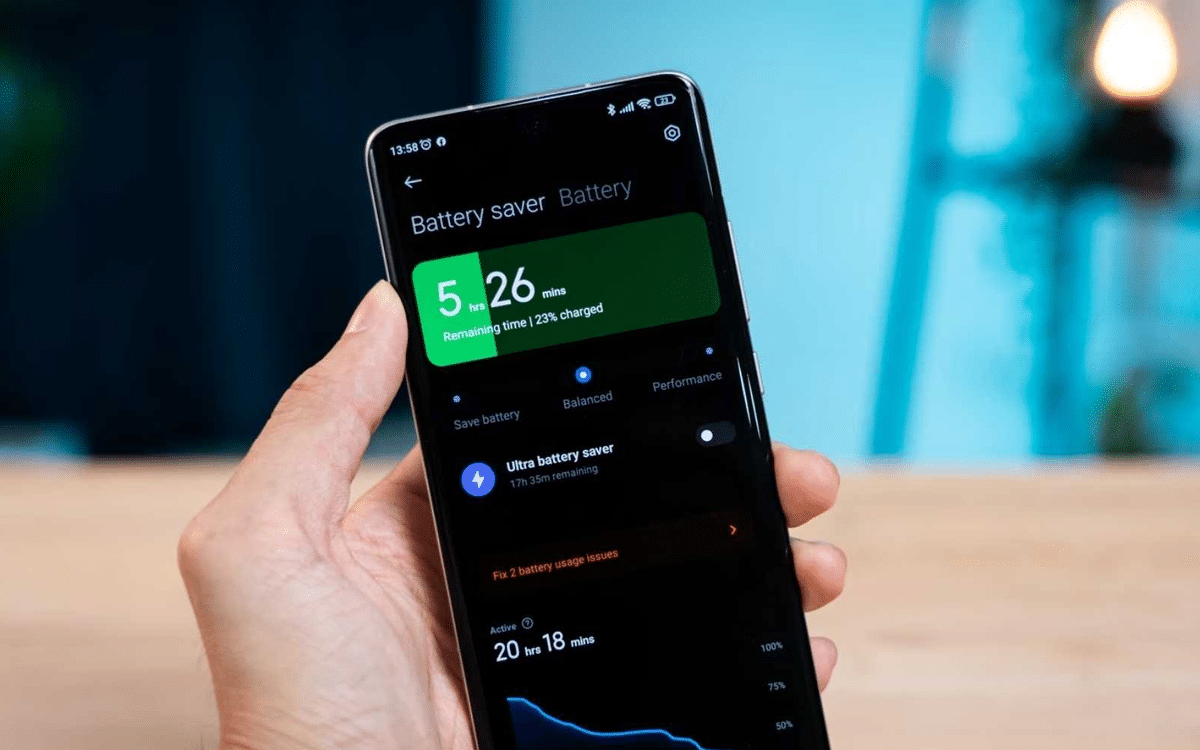
Aumentare la velocità del cellulare è un desiderio che tutti abbiamo avuto prima o poi. Ovviamente, non vogliamo eliminare le nostre app o i nostri giochi preferiti. Questo è possibile? La risposta in AndroidAyuda è sempre positiva. Ti consigliamo di svuotare la cache per migliorare le prestazioni del tuo Android in quattro modi diversi. Puoi usarne uno o tutti e quattro. Provali e rimarrai sorpreso dal risultato.
Di seguito sono riportati quattro modi per svuotare la cache DNS . Questa cache memorizza informazioni che aiutano siti web e applicazioni a funzionare più velocemente. Il problema sorge quando si verifica un errore nello scambio di queste informazioni.
Anche questi errori vengono memorizzati e occupano molta memoria senza apportare alcun vantaggio. Per questo motivo, è consigliabile eseguire periodicamente delle operazioni di manutenzione e svuotare la cache.
Vediamo come svuotare la cache DNS su un dispositivo Android per renderlo velocissimo.
Come cancellare la cache DNS su un Android
Prima opzione: svuota la cache DNS in Chrome
Innanzitutto, apri il browser Chrome sul tuo dispositivo mobile. Non la barra di ricerca di Google, ma l'icona che apre il browser con la barra degli indirizzi.
Successivamente, nella stessa barra degli indirizzi in cui compaiono gli URL, digita questo comando: chrome://net-internals/#dns e premi Invio. Si caricherà la pagina seguente. Fai semplicemente clic sul pulsante "Cancella cache host".

Successivamente, individua la scheda con la freccia nera nella barra rossa e fai clic su di essa per aprire il menu a tendina. Tra le opzioni visualizzate, fai clic per abilitare "Cancella cache" e "Svuota socket".

Infine, fai clic di nuovo su "Cancella cache host" e hai finito!
Questa è l'opzione più semplice e veloce, e probabilmente la conoscete già. In ogni caso, funziona sempre. Procediamo a svuotare la cache di Google Chrome . Andate su "Impostazioni ", scorrete un po' verso il basso per trovare "App" e toccatela. Dall'elenco, trovate Google Chrome (probabilmente è proprio lì) e toccatelo. In fondo allo schermo, vedrete il pulsante "Svuota cache" . Toccatelo e la cache verrà svuotata.

Ne abbiamo già fatti due. Il tuo cellulare deve andare più veloce. Vuoi ancora di più? Bene, continuiamo.
Terza opzione: usa la connessione Wifi per cancellare la cache DNS di Android
Passiamo al terzo metodo. È un po' più complesso, ma vedrete che è molto semplice . Come per il precedente, andate su "Impostazioni" e questa volta alla prima opzione, "Wi-Fi ". Tra le reti che compaiono, selezionate quella di cui volete cancellare la cache. Può essere la rete di casa o dell'ufficio; questo non ne comprometterà il funzionamento. Stiamo lavorando solo sul vostro smartphone.

Tieni premuta la rete che desideri finché non compare una finestra con le opzioni "Elimina rete" e "Modifica rete" . Tocca la seconda. Si aprirà una finestra in cui dovrai selezionare "Opzioni avanzate" e più in basso, in "Impostazioni IP", l'opzione "IP statico".

Continua a scorrere verso il basso finché non raggiungi due righe di numeri con le intestazioni DNS1 e DNS2. Modifica questi valori in modo che corrispondano all'immagine (DNS1 8.8.8.8 e DNS2 8.8.4.4) e abbiamo finito.

È possibile che, quando arrivi qui, la rete Wi-Fi selezionata abbia già questi valori, il che significa che è già ottimizzata.
Quarta opzione: usa l'app DNS Charger
L'app DNS Charger cancella la cache di ogni rete utilizzata più velocemente e la manterrà ottimizzata mentre l'app è in esecuzione. Prima di tutto, devi scaricarlo.


Una volta installato, è possibile selezionare il server DNS desiderato tra quelli offerti, ad esempio Google DNS , come mostrato nell'immagine.

Il passo successivo consiste nell'accettare la richiesta di autorizzazione per connettersi a quella rete. Una volta accettata, l'app ottimizzerà il DNS della rete selezionata. Sarà inoltre possibile modificarne facilmente le impostazioni e gestire l'accesso ad altre reti.

Speriamo che questi suggerimenti siano stati utili. Ricorda che puoi espandere quelli che desideri per migliorare le prestazioni del tuo Android svuotando la cache DNS.
Indice