Ora è possibile disattivare il pulsante Bixby Home

Il Samsung Galaxy S8 era dotato di un pulsante dedicato a Bixby, l'assistente virtuale simile a Google Assistant. L'obiettivo di Samsung era che gli utenti utilizzassero l'assistente virtuale. Tuttavia, non ha avuto molto successo. Questo principalmente perché l'assistente virtuale non era disponibile in tutto il mondo fin dall'inizio e non sempre in tutte le lingue , il che significava che molti utenti non potevano utilizzarlo. Pertanto, un pulsante dedicato a un servizio poco utilizzato non sembrava molto logico, soprattutto considerando il consumo della batteria. Quando si preme accidentalmente il pulsante Bixby, si apre una finestra in stile Google Now che mostra informazioni recenti come messaggi o email ricevuti o dati meteo.
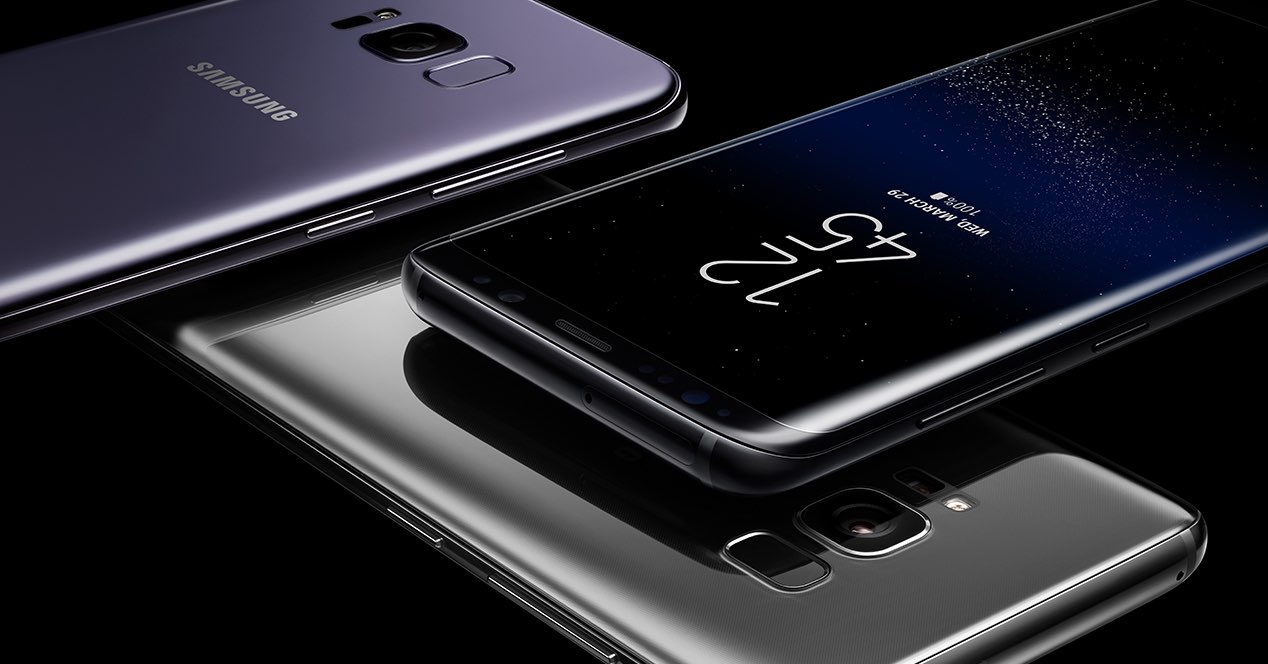
Ora è possibile disabilitare il pulsante Home di Bixby. Premendo il pulsante, non si accederà più a Bixby Home se lo si è configurato in questo modo. Tuttavia, se invece di premerlo una sola volta, lo si tiene premuto, è comunque possibile accedere a Bixby Voice, a condizione di lasciare questa configurazione. Sebbene inizialmente l'assistente non fosse disponibile in spagnolo, ora supporta lo spagnolo e altre lingue, con un riconoscimento e un contesto migliorati.
In ogni caso, il fatto che ora sia possibile disabilitare il pulsante Home di Bixby è utile per evitare attivazioni involontarie e risparmiare batteria, anche se idealmente per molti sarebbe preferibile riassegnarlo a un'altra app come WhatsApp o Gmail.
Modi per disattivare o riassegnare il pulsante (rapidi e dalle impostazioni)
Metodo rapido dal menu di accensione (sui modelli con tasto laterale come pulsante funzione):
- Apri il menu di accensione tenendo premuti i tasti Accensione + Volume Giù per alcuni secondi.
- In basso, tocca Impostazioni dei pulsanti funzione.
- Configura cosa succede quando doppio tocco (apri la fotocamera, apri un'app o avvia Bixby) e cosa succede quando tenere premuto (Selezionare il menu Spegnimento per disattivare Bixby premendo a lungo).
Metodo classico dalle impostazioni (percorsi usuali in One UI):
- Impostazioni> Funzioni avanzate > Pulsante funzione o Tecla laterale.
- Scegli il tuo prodotto preferito un'altra azione invece di aprire Bixby (ad esempio, aprendo un'app).
- En Tenere premuto, Scegli Menù di spegnimento in modo che Bixby non si apra.
Bixby Voice in spagnolo

Forse quando verrà rilasciato in spagnolo potremo confermarne l'utilità, ma per ora, quasi nessun utente in Spagna lo utilizzerà, nemmeno chi conosce l'inglese. Oggi, Bixby comprende già lo spagnolo e può essere attivato con comandi come "Hola Bixby" o "Hey Bixby", riconosce il linguaggio naturale e segue il contesto per eseguire azioni all'interno delle app Samsung e di terze parti.
Uno dei limiti di Bixby Voice, come per altri assistenti vocali, era la difficoltà nel comprendere l'utente, e parlare inglese con accento spagnolo non era di grande aiuto per farsi capire. Il miglioramento del riconoscimento vocale riduce questi problemi, anche se l'accento gioca ancora un ruolo importante. È possibile disattivare l'attivazione vocale in qualsiasi momento : apri Bixby > Impostazioni > Attivazione vocale > disattiva "Attiva con 'Ciao/Ehi/Hola, Bixby'".
In ogni caso, Bixby sta diventando sempre più utile per gli utenti grazie all'intelligenza artificiale e alla sua integrazione con Samsung Health, SmartThings , Galleria, Calendario, Impostazioni e altro ancora, anche se è sempre possibile disattivare ciò che non si utilizza.
Bixby Home, Vision e Voice: cosa offre e come disattivarlo se non sei convinto
Bixby Home era il feed con schede per promemoria, notizie, social network e meteo. Su molti telefoni è stato sostituito da Google Discover , sebbene sui modelli più vecchi possa ancora apparire come Samsung Daily. Per disattivarlo: vai alla schermata iniziale , pizzica con due dita per gestire i pannelli, scorri fino al pannello Samsung Daily/Bixby Home e disattiva l'interruttore . Ulteriori informazioni sulla disponibilità di Bixby e sulle limitazioni in alcuni mercati sono disponibili nell'articolo originale.
Bixby Vision è una funzionalità della fotocamera simile a Google Lens che identifica oggetti e luoghi, traduce il testo in tempo reale , consente di fare acquisti, legge i codici QR, trova immagini simili, descrive le scene, rileva i colori e persino cerca il vino. Se non la desideri: apri Fotocamera > Altro > Bixby Vision > Impostazioni e disattiva le relative opzioni (puoi lasciare attivo solo il lettore di codici QR, se necessario). Samsung ha sempre promosso funzionalità come questa per incoraggiare gli utenti a utilizzare Bixby.
L'assistente vocale Bixby risponde al comando "Ehi Bixby" o alla pressione del pulsante. Consente di aprire app, scattare selfie, modificare le impostazioni del telefono ed eseguire comandi all'interno dei servizi Samsung. Se non lo desideri: apri Bixby > menu > Impostazioni > disattiva l'attivazione vocale e tutte le notifiche.
Routine Bixby: attivazione, creazione e idee migliori
Le routine di Bixby automatizzano le azioni in base al contesto (posizione, ora, dispositivo connesso). Per attivarle: Impostazioni > Funzionalità avanzate > Routine di Bixby . Guarda un tutorial per saperne di più su di esse e sui relativi comandi rapidi.
Per creare una routine personalizzata :
- Vai su Impostazioni > Funzionalità avanzate > Routine > Aggiungi routine.
- In "Si”, premi “+” e scegli il trigger (app, posizione, ora…).
- In "Poi”, premere “+” e scegliere l’azione (modalità Non disturbare, Wi-Fi, apri app…).
- Assegna un nome e risparmia.
Alcune idee utili, preconfigurate o facili da creare: attivare il Wi-Fi all'arrivo a casa, riprodurre musica quando si collegano le cuffie, aprire Android Auto all'ingresso in auto o attivare la modalità Non disturbare per dormire.
Rimuovi annunci e notifiche commerciali da Bixby
Se le notifiche di marketing ti infastidiscono , puoi disattivarle in Bixby: apri Bixby > menu (tre linee o tre puntini) > icona a forma di ingranaggio > Tutto > disattiva Notifiche di marketing . In questo modo eliminerai la raffica di promozioni senza perdere alcuna funzionalità.
Cambia la frase di attivazione e l'assistente predefinito
Per modificare la frase di attivazione : Bixby > Impostazioni > Attivazione vocale > Frase di attivazione e scegli tra "Ehi, Bixby" o "Bixby". Scegliere una versione più semplice potrebbe migliorare il rilevamento.
Se preferisci utilizzare un assistente diverso: Impostazioni > App > Scegli app predefinite > App Assistente dispositivo e seleziona Google Assistant o Alexa se li hai installati. Puoi anche riassegnare il pulsante dal tasto Funzione/Tasto laterale per aprire un'altra app. Tieni presente che Siri non è disponibile su Android in quanto è un'esclusiva di iOS.
Disattivare completamente Bixby Home/Samsung Daily e il pulsante
Percorsi più efficienti :
- Tasto funzione/tasto laterale: Imposta il menu di accensione su "tieni premuto" e scegli di aprire un'altra app con un "doppio tocco".
- Bixby Home/Samsung Daily: pizzica sulla schermata iniziale > vai al pannello di sinistra > disattiva l'interruttore.
- Voice: Bixby > Impostazioni > disattiva Attivazione vocale.
- VisioneFotocamera > Bixby Vision > Impostazioni > disattiva (lascia solo QR se ti serve).
Con queste opzioni, puoi mantenere attivo l'ecosistema Samsung, ma solo con le funzionalità di cui hai bisogno . Se cambi idea in qualsiasi momento, ti basterà azionare gli interruttori e riattivare Bixby in base al tuo utilizzo.
Se la tua priorità è evitare pressioni accidentali e mettere ordine nel sistema, riassegnare o disattivare il pulsante , disabilitare l'attivazione vocale e silenziare le notifiche di marketing si traduce in un'esperienza più pulita, mantenendo al contempo disponibili le funzionalità di intelligenza artificiale (Visione, Routine) che desideri effettivamente utilizzare.

Indice
- 1 Ora è possibile disattivare il pulsante Bixby Home
- 2 Modi per disattivare o riassegnare il pulsante (rapidi e dalle impostazioni)
- 3 Bixby Voice in spagnolo
- 4 Bixby Home, Vision e Voice: cosa offre e come disattivarlo se non sei convinto
- 5 Routine Bixby: attivazione, creazione e idee migliori
- 6 Rimuovi annunci e notifiche commerciali da Bixby
- 7 Cambia la frase di attivazione e l'assistente predefinito
- 8 Disattivare completamente Bixby Home/Samsung Daily e il pulsante